

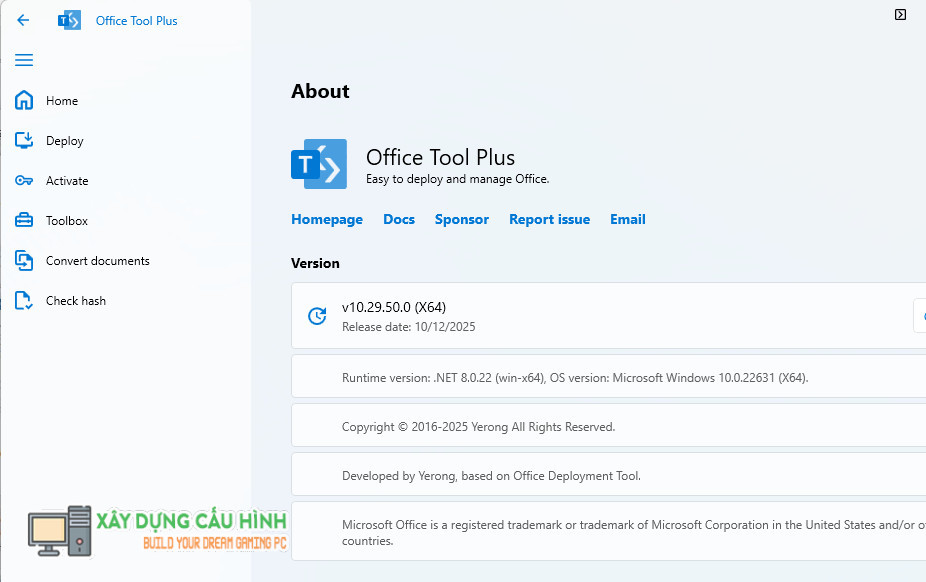
Việc xoá Office thông qua Control Panel đôi khi vẫn để lại các tệp tin rác hoặc registry lỗi, khiến bạn không thể cài đặt phiên bản mới. Office Tool Plus (OTP) là một công cụ mạnh mẽ giúp bạn dọn dẹp “tận gốc” mọi phiên bản văn phòng Microsoft Office một cách nhanh chóng.
Dưới đây là hướng dẫn chi tiết các bước thực hiện.
Cách xoá sạch sẽ bộ cài Microsoft Office trên Win 10/11
1. Chuẩn bị trước khi thực hiện
Tải công cụ: Truy cập trang chủ officetool.plus để tải về bản mới nhất theo link dưới đây:
Lưu trữ dữ liệu: Đảm bảo bạn đã lưu lại các file Word, Excel đang làm dở.
Giải nén tệp tin nén zip vừa tải ở trên và chạy file Office Tool Plus dưới quyền quản trị (Run as Administrator).
2. Các bước xoá sạch Office bằng Office Tool Plus
Bước 1: Truy cập menu Gỡ cài đặt
Tại giao diện chính của chương trình, bạn chọn mục Deploy (Triển khai) hoặc tìm tab Toolbox (Hộp công cụ) tùy vào phiên bản giao diện bạn đang dùng. Tuy nhiên, cách triệt để nhất là vào mục Toolbox.
Bước 2: Sử dụng công cụ gỡ cài đặt mạnh mẽ
Trong tab Toolbox, bạn tìm đến mục Remove Office (Gỡ bỏ Office)
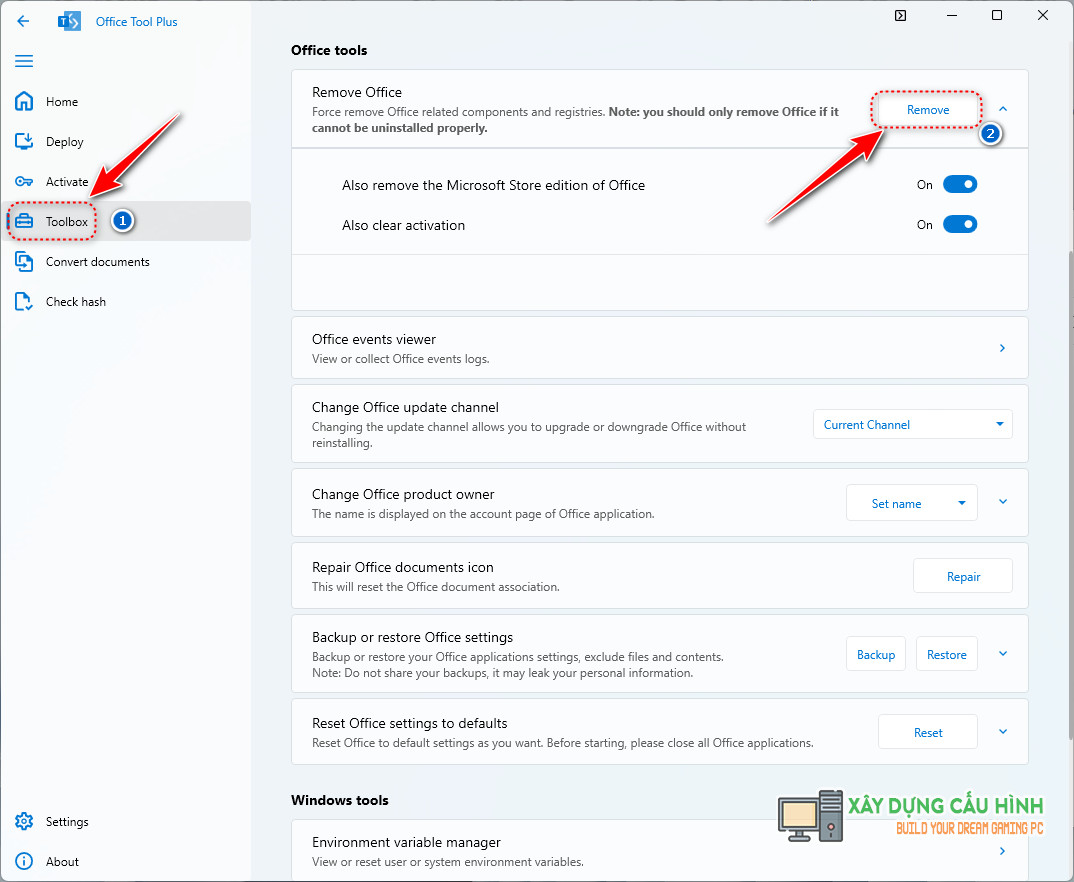
Tại đây, bạn nhấn vào nút Remove.
Bước 3: Xác nhận xoá Office
Một cửa sổ dòng lệnh hoặc thông báo hệ thống sẽ hiện lên. Xác nhận Yes để công cụ bắt đầu quét hệ thống và xoá.
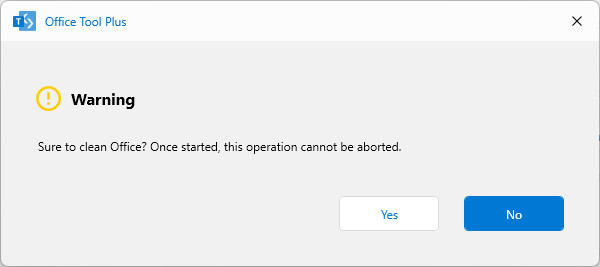
Quá trình này có thể mất từ 5-10 phút tùy thuộc vào tốc độ ổ cứng của bạn.
Bước 4: Dọn dẹp Registry và kích hoạt (Nếu cần)
Sau khi gỡ cài đặt phần mềm, nếu bạn muốn xoá luôn cả các thông tin bản quyền cũ (tránh lỗi xung đột key khi cài bản mới), hãy làm như sau:
Vào lại tab Toolbox > Chọn mục Reset Office Settings để đưa mọi cài đặt về mặc định.
3. Một số lưu ý quan trọng
- Khởi động lại máy tính: Đây là bước bắt buộc sau khi công cụ chạy xong để Windows xoá hoàn toàn các tệp tin tạm trong hệ thống.
- Internet: Nên giữ kết nối mạng ổn định để công cụ có thể tải về các script hỗ trợ nếu cần.
- Cẩn trọng: Office Tool Plus là công cụ can thiệp sâu vào hệ thống, bạn không nên tự ý bấm vào các tính năng khác nếu không rõ tác dụng.